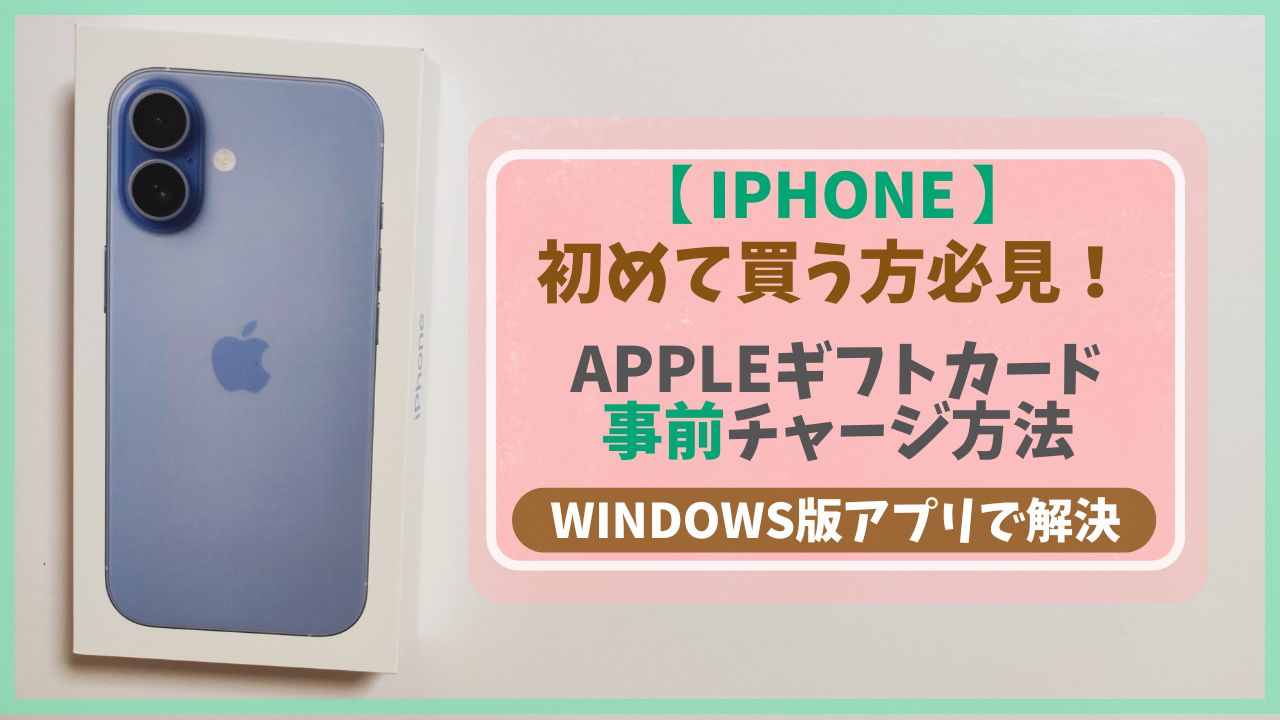
50代で、ついにiPhoneデビューを決めました!
ショップに行かずに自分で、しかも少しでもお得に買いたい。
そう思って意気揚々と準備を始めたのだけれど、最初の『ギフトカードの事前登録』から、まさかの難題が待ちうけていたのです…。
Apple IDも作り、準備は万端。 いよいよ軍資金であるAppleギフトカードを登録しようと、私はApple公式サイトへ向かいました。
「アカウントにログインして、このコードを入力すればいいだけでしょ?」
そう思って、Appleアカウントの残高の欄から「残高に入金する」を探してクリックしたのです。ところが、ここからが本当の戦いの始まりでした。
画面が切り替わるのを待つ私の目に飛び込んできたのは、「iTunes Storeに接続しています…」という一言と、虚しく動き続ける3つのドット。
ここで、「Appleの公式サイトにいるのに、なぜ突然iTunesなの?」と疑問を持つ方もいるかもしれません。
実は、パソコンのブラウザからチャージしようとすると、Appleのシステム側が「パソコンからチャージするならiTunesを使う」と自動的に判断して、裏側で繋ごうとするようなんです。
iPhoneを持っている方ならスマホで操作すれば済みますが、私のように「これからiPhoneを買うために、まずパソコンで準備をしたい。」という人にとっては、この仕様が大きな壁となります。
ところが、ブラウザ(ネット画面)越しだとこの連携がうまくいかないのか、待てど暮らせど画面は変わらず、まるで時間が止まったかのような無限ループ。
「私のパソコンが悪いの?」「手順が間違っているの?」
PC初心者の私をパニックに陥れた、あの「砂時計ループ」の正体がこちらです。
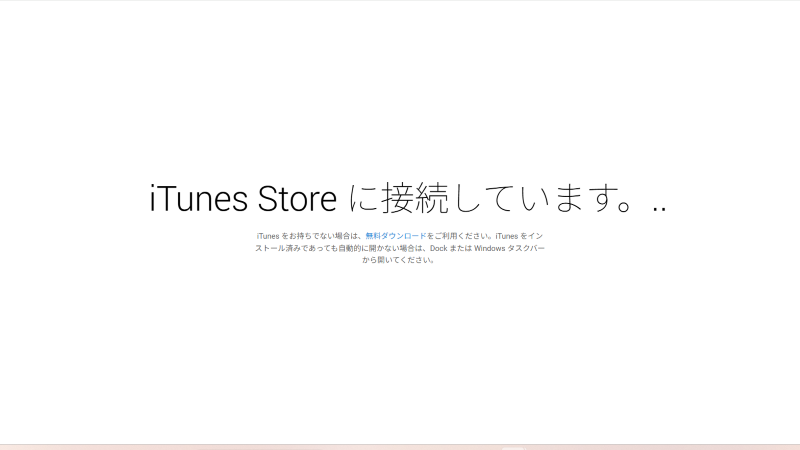
「翌日になれば繋がるかな。」と2日間格闘したけれど、結果は同じ。そして、ようやくたどり着いたのはブラウザではなく「iTunesアプリ」を使うという解決策でした。
今回は、私と同じようにiPhoneを持っていない方が迷わず進めるよう、
- iTunesアプリを使ったギフトカード「事前チャージ」のやり方
画像を交えて詳しく解説します。
ただ、ここでギフトカードについて一点先に注意しておくと、私が購入した楽天市場のAppleギフトカード認定店には初回購入制限というものがあり、一度に全額購入することはできませんでした。
ポイントが貯まるので、ぜひとも活用したい楽天市場のギフトカードだけれど、初めての場合、コツコツ買いだめる工夫が必要です。
13万円という大きな買い物、失敗したくない50代の皆さんの参考になれば幸いです!
結論:PCのiTunesアプリを使えば「砂時計」は回避できる
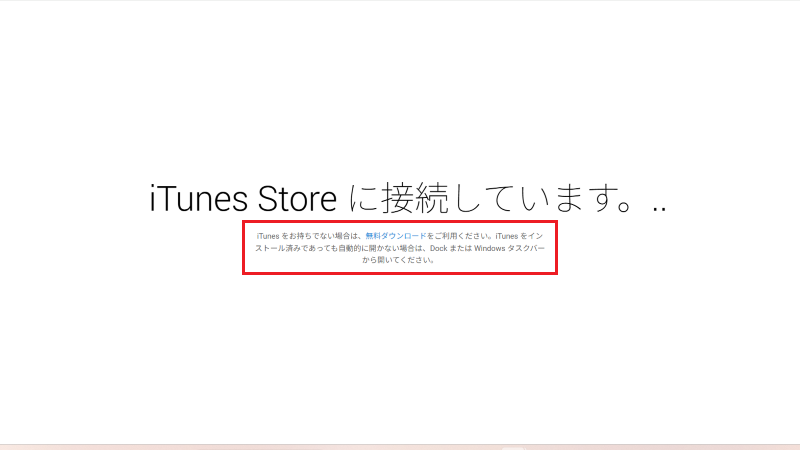
実はこの画面、よくよく見ると中央に小さく「iTunesを自分で開いてください」というような注意書きがあるんです。(画像の中央、赤枠で囲った部分)
でも、正直に言っていいですか? 初心者の私がこの画面を見て、「あ、そっか!タスクバーからアプリを開けばいいんだ!」なんて即座に理解できるはずがありません。
そもそも、iPhoneを持っていない私にとって、iTunesは「音楽を聴くためのもの」というイメージ。
まさかギフトカードの登録に、ブラウザではなく「アプリ版のiTunes」を自分で立ち上げなきゃいけないなんて、夢にも思いませんでした。
この小さな一文に気づけず、あるいは意味がわからず、動かない画面の前で「なんで?」「どうして?」と途方に暮れてしまいました。
ということで、結論から言うと、ブラウザ(EdgeやChromeなど)からApple公式サイトでログインして残高に入金(チャージ)しようとするのは、今すぐやめましょう。
私が2日間の格闘の末にたどり着いた解決策は、ブラウザを一切使わず、PCソフトの「iTunes」アプリから直接コードを入力するという方法でした。
ブラウザからではなく、アプリ版のiTunesからコードを入力する!
なぜ「iTunesアプリ」なのか?
実は、ブラウザ経由のチャージ画面は非常に不安定で、アクセスが集中したり環境が少しでも合わなかったりすると、すぐに「無限ループ(砂時計)」に陥ってしまいます。
画面をよく見ると「アプリを開いてください」という指示もあるとおり、ブラウザだけで解決するのは難しいと考えたほうがいいでしょう。
一方で、PC版のiTunesアプリはAppleが提供している専用ソフト。 「ブラウザを経由しない」ため、あの忌々しい接続待ちが発生せず、驚くほどあっさりとコードの読み込みが完了します。
事前にチャージを済ませる「本当の理由」
「公式サイトでiPhone購入時に、その場で持っているギフトカードを使えばいいのでは?」と思うかもしれません。
しかし、50代のiPhoneデビューにおいて、事前にチャージを済ませておくことには大きなメリットがあります。
【ステップ1】まずは全ての土台となる「Apple Account」を作成する
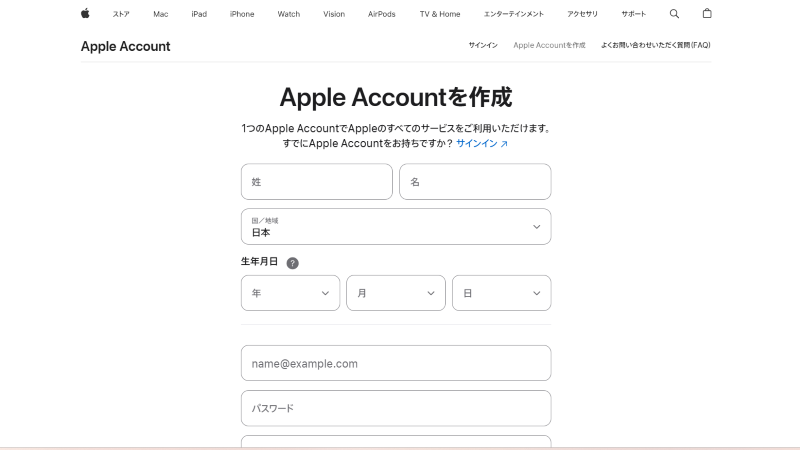
iTunesアプリでチャージを始める前に、まずは自分のアカウントである「Apple ID」が必要です。
すでに持っている方は飛ばしてOKですが、これからiPhoneデビューする方はここが最初のステップになります。(スキップして先に進む場合はこちらをクリック)
iPhone未所有者に立ちはだかる壁
iPhoneをすでに持っている友人に聞くと、「設定画面からすぐ作れるよ」と軽く言われるかもしれません。でも、「手元に1台もApple製品がない私たち」にとっては、どこから手をつけていいかさえ分からないものです。
でも大丈夫です。iPhoneがなくても、パソコンがあれば確実にAppleアカウントは作れます。
Apple公式サイトからパソコンで作成する
Appleアカウントの作成は、スマホではなくパソコンのブラウザから行います。
「スマホの方が楽じゃない?」と思うかもしれないけれど、この後の重要工程である『iTunesアプリでのチャージ』をパソコンで行うため、同じ端末で進める方が混乱せずにすみます。
ただし、途中で本人確認の番号が自分の携帯に届くので、スマホだけは横に置いておいてください。
Apple Account(アカウント)をまだ持っていない方は、Apple公式サイトの右上にある「バッグの形をしたアイコン」を探してみてください。そこから作成できます。(下の画像の赤枠)
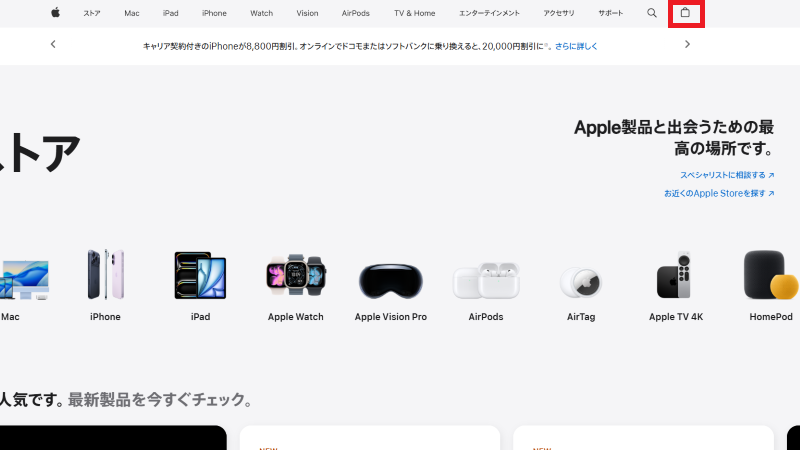
ここ(バッグマーク)をクリックするとメニューが出てきます。(下の画像)ここから自分のアカウント(Apple ID)を作ります。
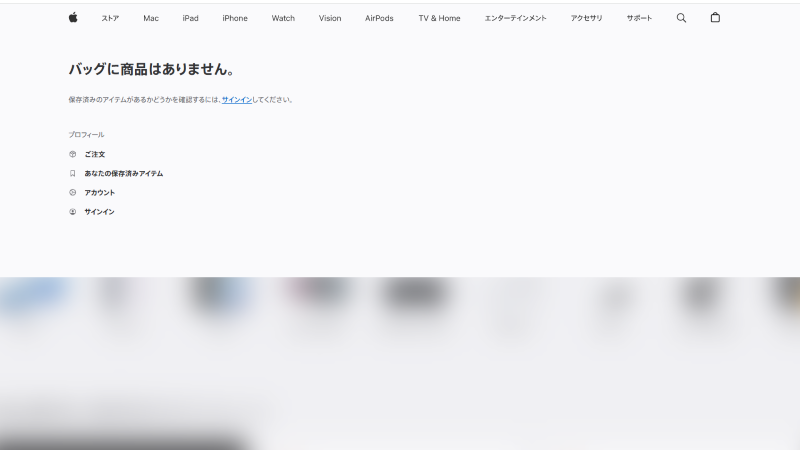
「アカウント」や「サインイン」といったメニューが出てきます。どちらを選んでも、その先に『Appleアカウントをお持ちでない方はこちら』という案内が出てくるので、そこから作成を始めます。
ここで入力したメールアドレスとパスワードは、この後のiTunesアプリへのログインや、実際のiPhone購入時にも使うので、絶対に忘れないようにしましょう。
【注意】ここで「砂時計」にハマらないために
Apple公式サイトでApple Accountの作成ができたら、そのままブラウザ上で「残高に入金する(チャージ)」に進みたくなるかもしれませんが、そこが要注意です!
ブラウザでの操作は、例の「接続しています・・」の「・・」が動くだけの砂時計ループに陥りやすいため、アカウントが作れたら潔くブラウザを閉じましょう。
次はいよいよ、本番の「iTunesアプリ」の出番です。
【ステップ2】PC版iTunesアプリでギフトカードをチャージする
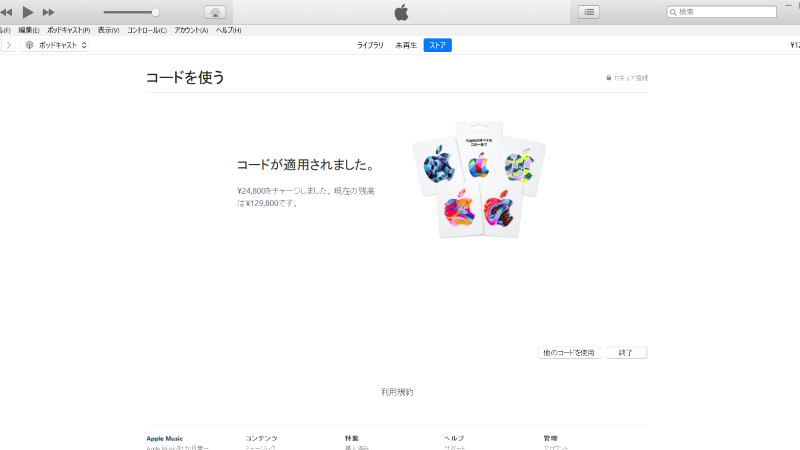
Appleアカウントが手に入ったら、いよいよ本番。
ここで使うのは、ブラウザではなくPCソフトの「iTunes(アイチューンズ)」です。
1. iTunesアプリをインストールしてログイン
まずは、お使いのパソコンにiTunesが入っているか確認しましょう。入っていない場合は、Microsoft StoreやApple公式サイトから無料でダウンロードできます。
アプリを開いたら、先ほど作成したApple IDとパスワードでログインします。
2. 「砂時計」を回避するチャージ画面への入り方
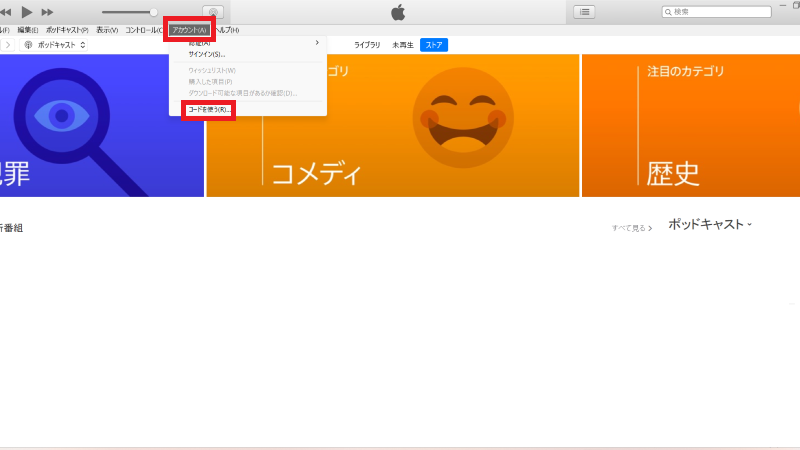
上のメニューから「アカウント」をクリックし、「コードを使う」を選びます。(画像赤枠の部分です)
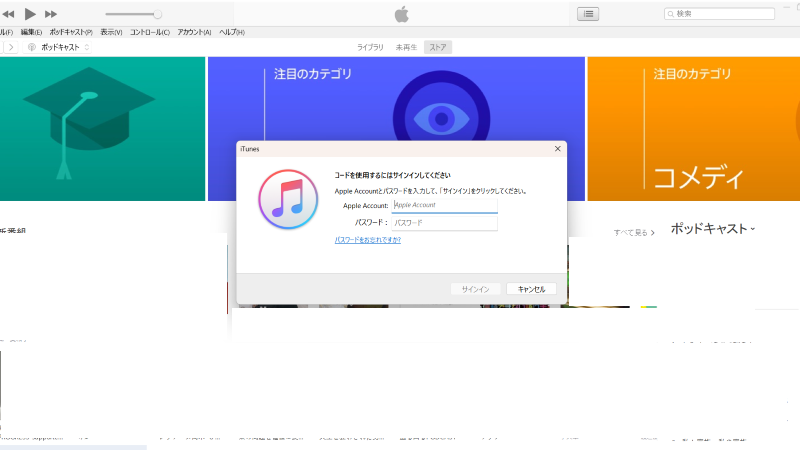
サインインしてください、とポップアップ画面がでるので、Appleアカウントのメールアドレスとパスワードを入力し、「サインイン」します。
3.実際にコードを入力してチャージを完了させる
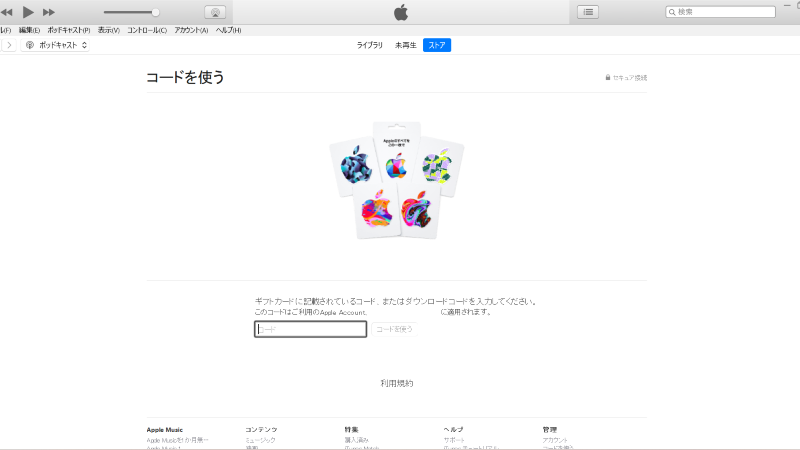
「コードを使う」画面になったら、メールで届いた16桁のギフトコード(またはカード裏面のコード)を、画像上の四角いグレー=「コード」と書かれた枠に入力するだけです。
コードの入力ミスを防ぐには、メールで届いたギフトコードをそのまま「コピー&ペースト」するのが一番安全で確実です。
パソコンでメールを確認できる方は、コピーしてそのまま貼り付けてください。コンビニなどで購入した「物理カード」をお持ちの方は、入力ミスに注意して一文字ずつ確認しながら入力しましょう。
入力が終わったら右横にある「コードを使う」をクリックすれば完了です。
無事にコードが適用され、今回の24,800円分が正しくチャージされたのが確認できました。
これで私のAppleアカウントの残高は129,800円に。
チャージしていざ購入!という時に、実は一つだけ『全額ギフトカード払いならではの落とし穴』がありました。店舗で受け取ろうと思っている方は、こちらの記事も先にチェックしておいてください。
→ [iPhone 17をギフトカードで全額決済!店舗受取不可の隠れた仕様と対策]
チャージ完了!…と言いたいところだけれど、実はここまで辿り着くには、もう一つ「Appleの厳しい洗礼」を乗り越える必要がありました。
これから楽天市場でギフトカードを買おうと思っている方に、私が実際に経験した『購入制限』のリアルをお伝えします。
【実録】「Appleギフトカード認定店」の制限と向き合い、コツコツ積み上げる
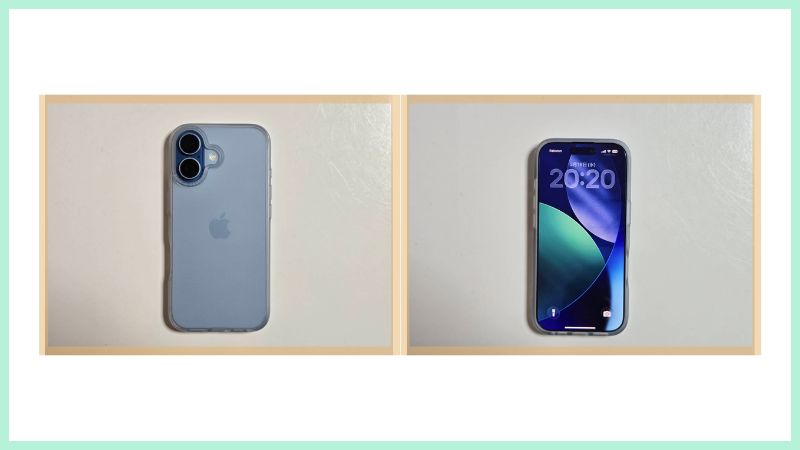
129,800円分という高額なギフトカード、実は一気に購入したわけではありません。
というより、一気に購入したくてもできない「ルール」が楽天市場の「Appleギフトカード認定店」にはあるのです。(そもそも高額なので、私の場合、一気にとはいきませんが。)
このように、ポイントが貯まってお得な「認定店」だけれど、「今すぐ13万円分買ってしまいたい!」と思っても、数ヶ月がかりの長期戦になります。
私はこの制限に合わせて、約3ヶ月かけて計画的にギフトカードを買い続けました。そして、コードが届くたびに、その都度iTunesアプリを開いてチャージしていきました。
なぜ「その都度」チャージしたのか?
「まとめて最後にチャージすればいいのでは?」と思うかもしれません。しかし、あえて都度チャージしたのには2つの理由があります。
【最重要】Apple Accountの管理は慎重に!
この数ヶ月にわたるチャージ期間中、絶対に忘れてはいけないのがAppleアカウントのログイン情報です。
チャージしたお金は、そのアカウントに紐付けられます。 もしパスワードを忘れてログインできなくなったら、それまで積み上げた十数万円が引き出せなくなる…。そんな恐ろしい事態を避けるため、アカウントの管理だけは、絶対に、絶対に怠らないようにしてください。
まとめ:iPhoneがなくてもチャージできる
ブラウザでの「砂時計」から始まった今回の格闘ですが、iTunesアプリを活用することで、iPhoneを持っていない状態からでも無事に129,800円のチャージを完了することができました。
今回のポイントを整理します。
- ブラウザで進まない時はiTunesアプリを使う
ギフトカードのチャージがブラウザ上で無限ループに陥った場合、Windows版のiTunesアプリを使うのが確実な回避策となります。 - チャージ制限による「長期戦」を覚悟する
楽天市場でのギフトカード購入にはApple側の厳しい制限がかかることがあります。私の場合、初購入からチャージ完了まで3ヶ月近くかかりました。 余裕を持って計画的に進める必要があります。 - 残高反映をしっかり確認する
コード入力後、正しく残高が更新されたことを確認してチャージは完了です。
無事に事前チャージができたら、次はいよいよ注文です。私が実際に購入して分かった、スムーズに手に入れるための注意点をこちらにまとめています。

これでiPhone購入への準備はすべて整いました。 同じように「チャージができない」と困っている方の参考になれば幸いです。

最後まで読んでくれてありがとう!