「iPhone 17を購入(予約)したいけれど、注文手順で迷ったらイヤだな…。」
「Appleギフトカードを貯めてきたけど、本当に全額残高を使って0円購入できるの?」
そんな不安を抱えている方のために、iPhone 17をApple公式サイト(オンライン)で予約・購入する全手順を、詳しく解説します。
この記事の特徴は、実際の操作画面を撮影した25枚のスクリーンショットを使っていること。
特に、事前にチャージした「Appleアカウント残高」をフル活用して、最終的なお支払い額を「0円」にする決済手順を公開します。
クレジットカード払いの方も、基本の流れは同じですので安心してください。
●この記事の前提条件
今回は、あらかじめAppleアカウントにiPhone 17の代金分を全額チャージした状態で購入を進めていきます。
もし「まだギフトカードをチャージしていない!」という方は、こちらのAppleギフトカードを事前にチャージする方法をチェックしておくとスムーズです。

もちろん、注文の途中でコードを入力して追加することも可能(最大8枚まで!)ですので、このまま読み進めても大丈夫です。
さあ、この記事を片手に、最短ルートでiPhone 17を手に入れましょう!
ギフトカード残高だけでiPhone 17を注文する具体的な流れ
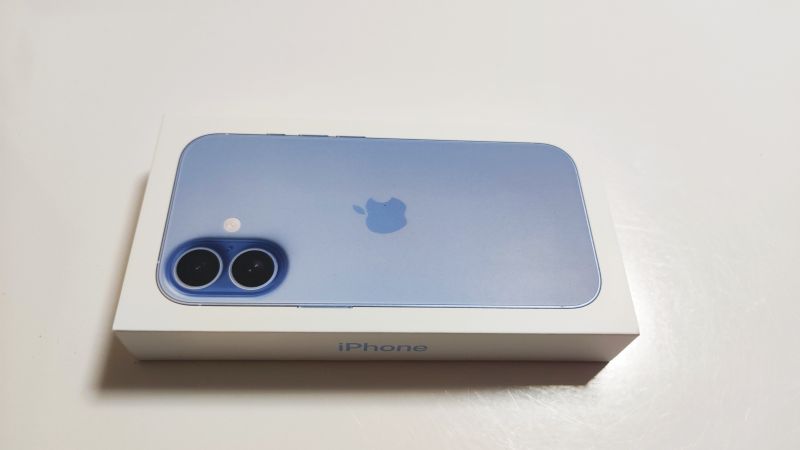
さっそく、私が実際に「iPhone 17 ミストブルー」をAppleギフトカードで購入した際の手順を、画面付きでひとつずつ紹介します。
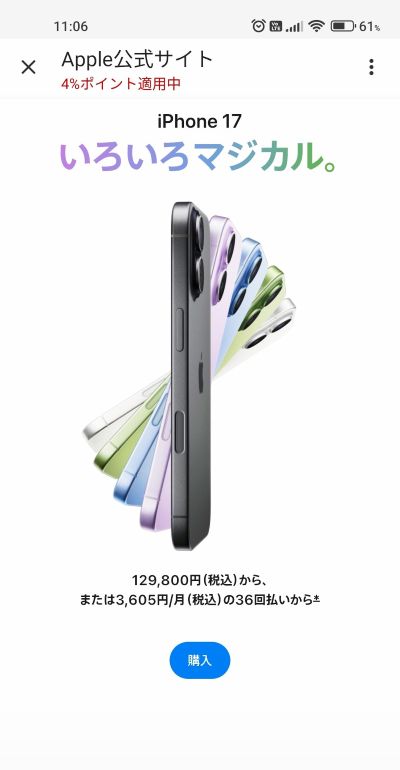
これからご紹介する手順画像の中に、一部「4%ポイント適用中」といった赤い文字が表示されています。
ですが、残念ながらiPhone 17シリーズは、楽天リーベイツ等のポイントバック対象外(2026年3月現在)となっています。
画像は購入当時の記録としてそのまま掲載しています。
「ポイントはつかないけれど、ギフトカード残高で確実に買える手順」として参考にしていただければ幸いです。
まずは商品ページで「購入」ボタンをタップします。
▼
お好みのカラー(仕上げ)を選択してください。
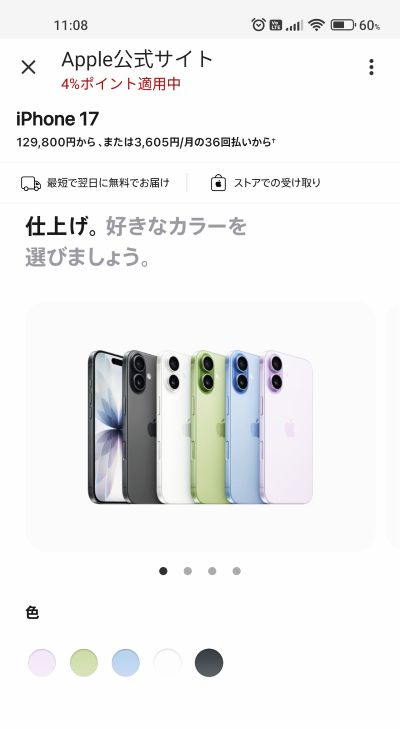
毎日持つものなので、お気に入りのカラーを選びましょう。
私は、大好きな水色、ミストブルーを選びました。上品で清潔感のあるブルーは、飽きずに長く付き合えそうな安心感があります。
▼
必要なストレージ容量を選びます。
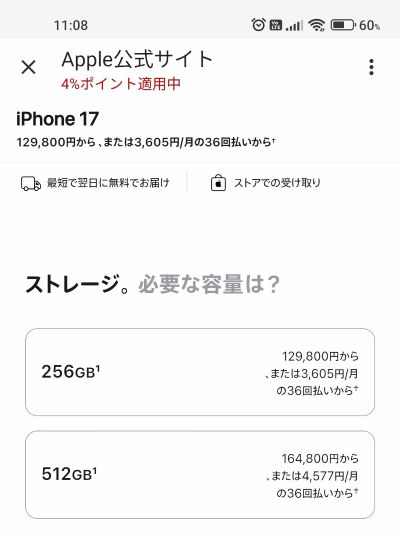
【ストレージ容量、私は256GBをチョイス】
最もコスパ良く、数年後に買い替える際も需要が高く売れやすそうかなと考え、256GBを選びました。
(そもそも約3万円ほどの価格差がある512GBは予算オーバーだったので、候補にはなかったです。)
▼
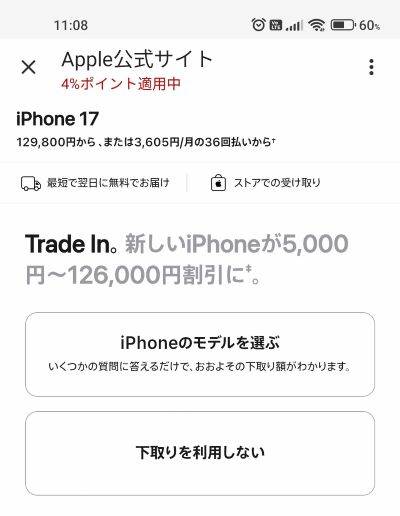
下取りに出すデバイスがあるか選択します。
▼
接続するキャリア(またはSIMフリー)を選択します。
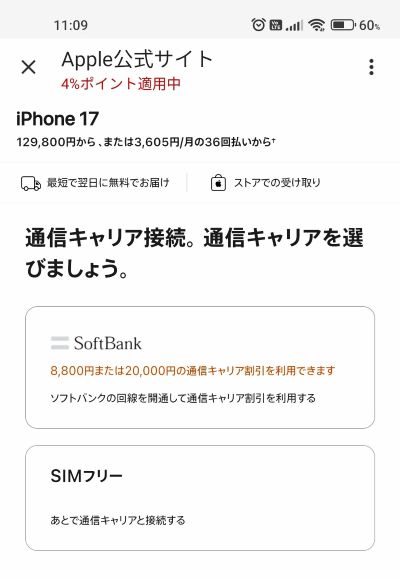
(※表示されるキャリアについて: 画像ではソフトバンクのみ表示されているけれど、実際にはドコモ、au、楽天モバイルなども選択肢として現れます。)
契約変更の手間がなく、本体だけをシンプルに買いたい方には、この「SIMフリー」がおすすめです。
※この記事の手順では、「Appleギフトカードで一括払い」をスムーズに完了させるため、余計な契約ステップが入らない『SIMフリー』を選択して進めています。
▼
お支払い方法(一括など)のプランを選びます。
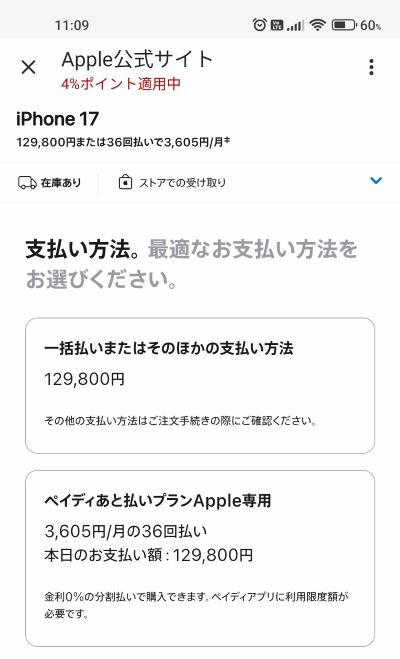
ギフトカード残高で購入する場合も、「一括払いまたはそのほかの支払い方法」を選択します。
▼
AppleCare+など、保証プランの有無を選びます。
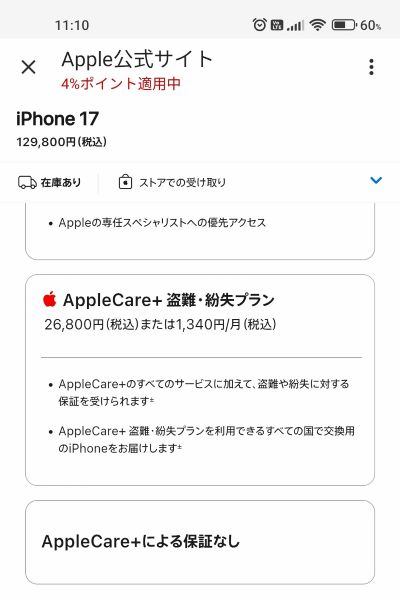
【AppleCare+(保証)について】
ここで加入するかどうか迷っている方は、一旦「保証なし」を選んで先に進んでも問題ありません。
iPhoneが届いてから30日以内であれば、本体の「設定」>「一般」>「AppleCareと保証」という専用メニューから、後からでも加入することができます。
予約時にあわてて決めなくても、実物を手に取ってからゆっくり検討する時間があります。期限(30日)だけ忘れないようにしてください。
▼
内容を確認し「バッグに追加」をタップします。
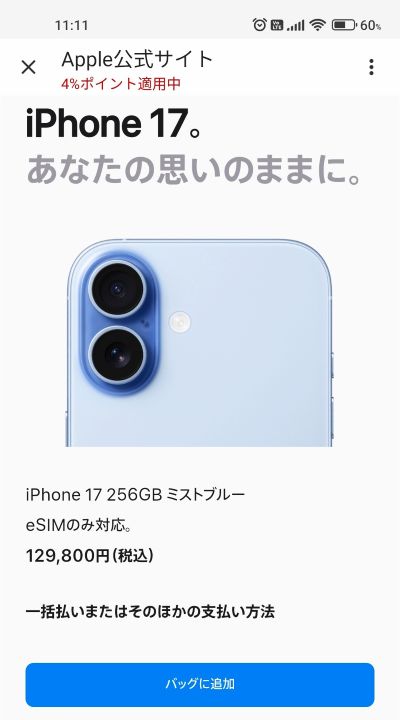
▼
「バッグを確認」を押して次へ進みます。
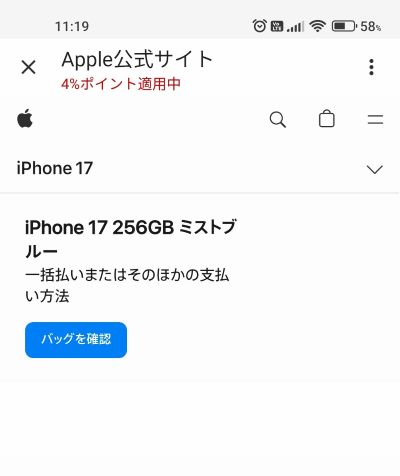
▼
注文内容の合計を確認し「注文手続きへ」をタップ。
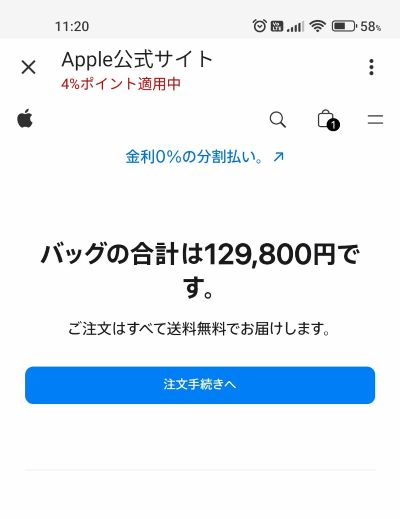
▼
お届け先の郵便番号を入力して、場所を選びます。
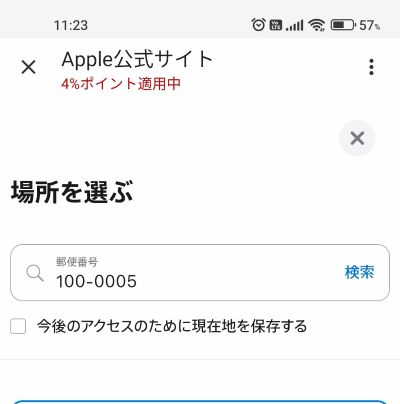
▼
最終金額を確認して「注文手続きへ」
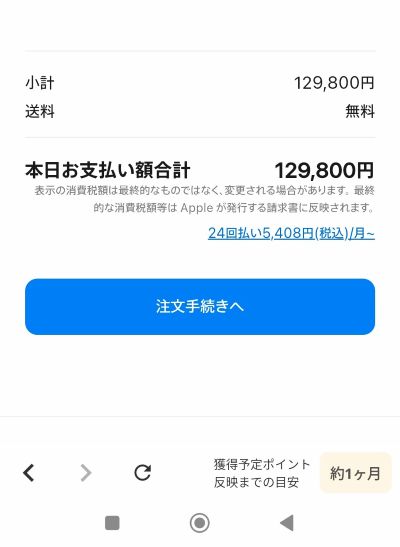
ここまでで、まだ「ギフトカード残高」の文字は出てこないけれど、心配ありません。先に進みます。
▼
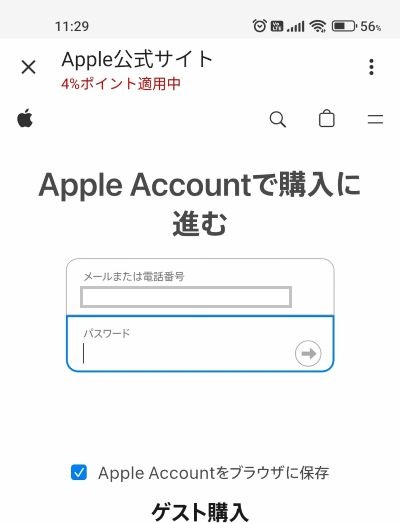
Apple ID(メールアドレス)を入力してサインインします。
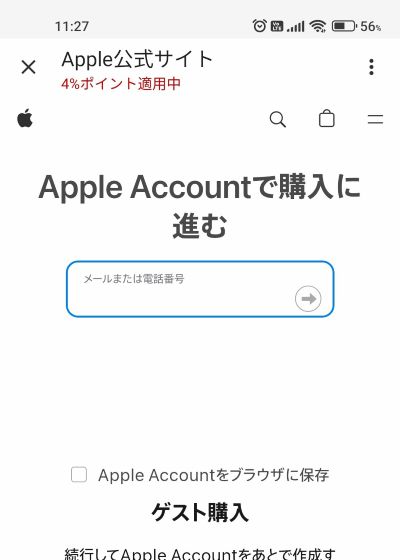
ここで、「全額チャージ済みのApple ID」でサインインします。
別のアカウントで入ってしまうと、せっかく準備した残高が表示されず、支払い画面で「アカウント残高支払い」が選べません。
必ず「残高が入っている方(自身)のアカウント」であることを確認しましょう。
▼
続けてパスワードを入力します。
▼
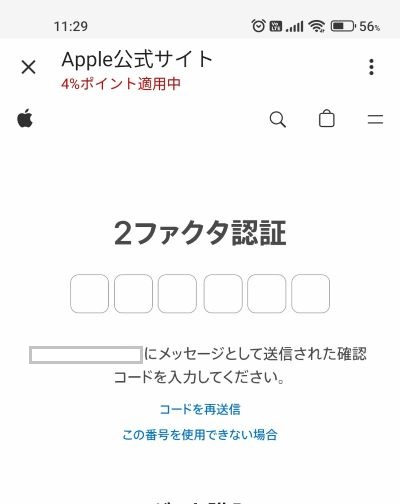
画面の案内に従って、2ファクタ認証の確認コードを入力してください。
▼
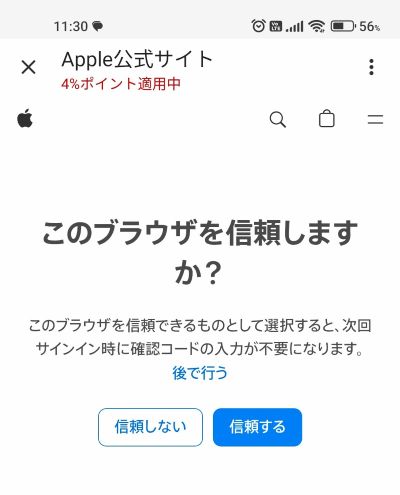
このブラウザを「信頼する」を選択して進みます。
▼
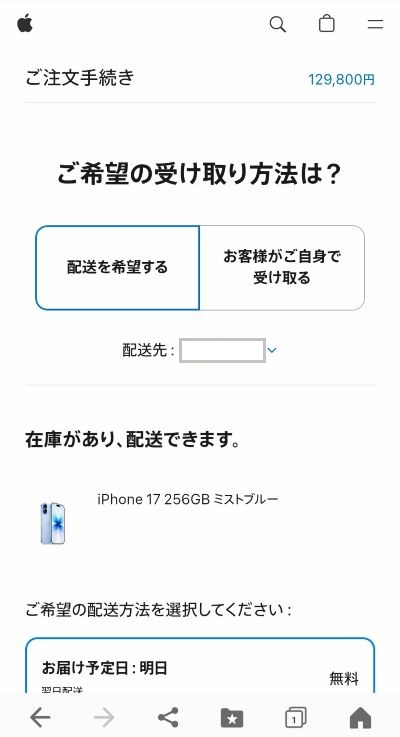
受取方法で「配送を希望する」にチェックを入れます。
▼
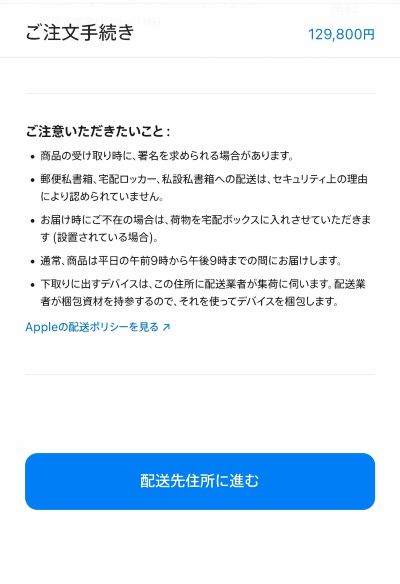
配送に関する注意事項をしっかり確認しておきましょう。
▼
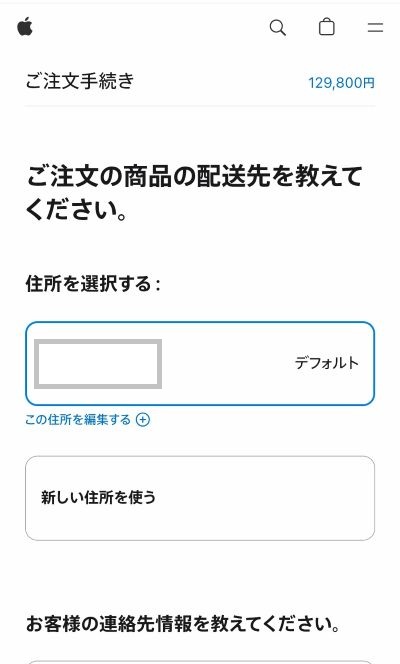
「お届け先」に間違いがないか住所を確認します。
▼
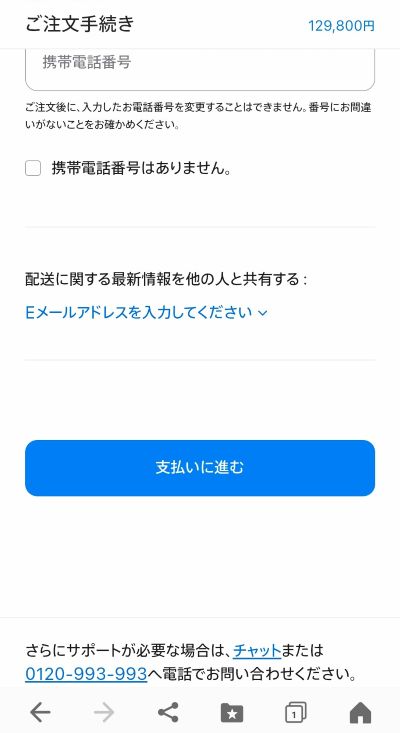
すべての配送情報を確認し「支払いに進む」をタップ。
▼
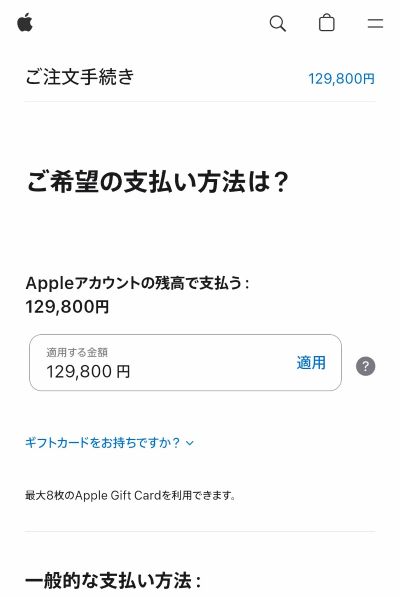
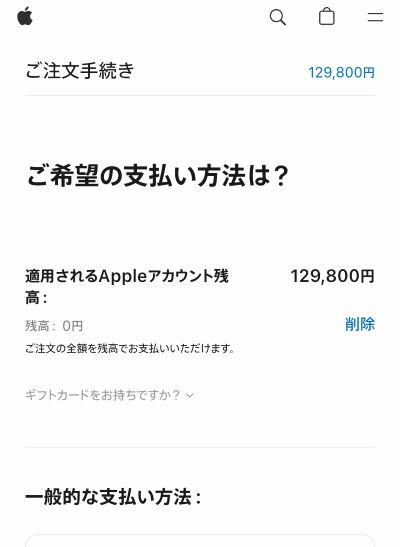
ここでようやく、支払い方法で「Appleアカウント残高で支払う」が表示されます。
適用させる金額を入力し「適用」をタップします。
「まだギフトカードを登録していない!」という方も安心してください。
もし、事前にAppleアカウントに残高をチャージし忘れていても、この画面の下にある「ギフトカードをお持ちですか?」から、手元の16桁のコードを入力すれば、その場ですぐに残高に追加できます。
追加できたら、必ず「適用させる金額」を入力して「適用」ボタンをタップするのを忘れずに。
▼
アカウント残高に金額が反映されたことを確認します。
▼
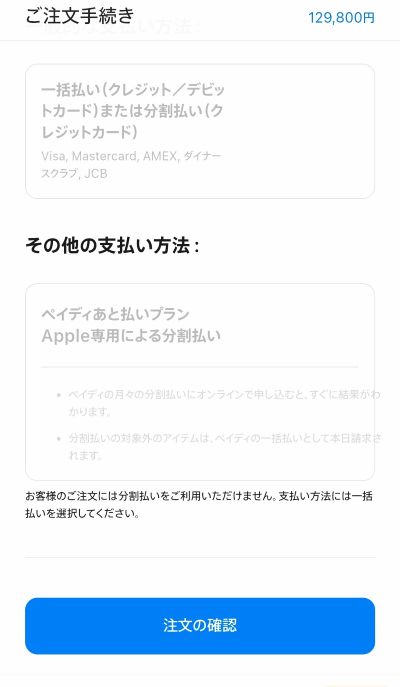
最後に「注文の確認」ボタンをタップします。
▼
本日のお支払い額が「0円」になったことを確認して「注文する」をタップします。
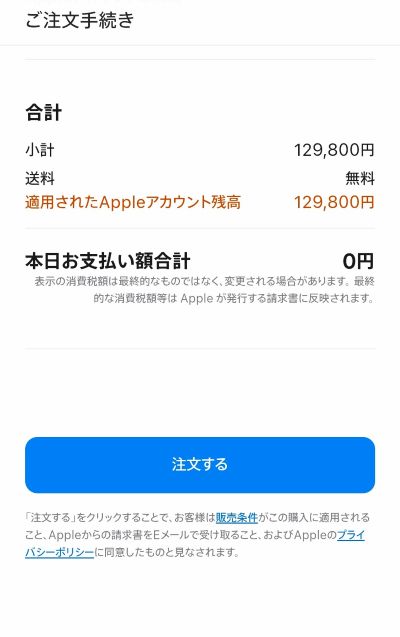
実は、この後の注文完了メールや明細には「0円」とはっきり表示されることはありませんでした。
そのため「本当にギフトカード残高で支払いしたよね?」と少し不安になったので、この「0円」の画面を自分用の安心材料としてスクリーンショットしておくのがおすすめです!
▼
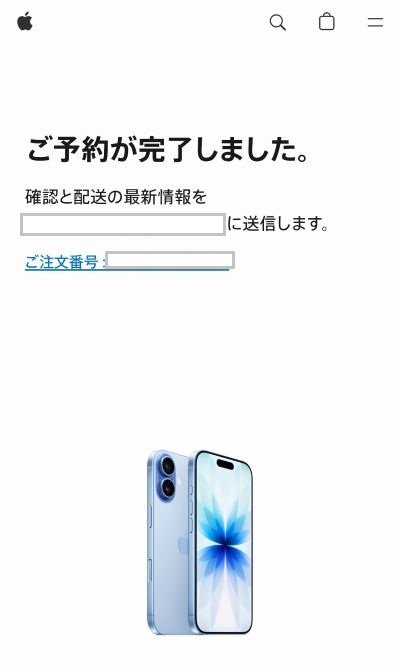
これで予約完了です!
▼
注文後に届いたメールがこちらです。
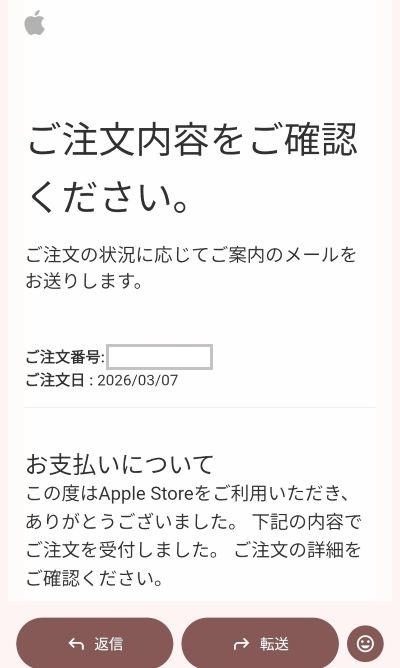
メール内容は下の画像に続いています。
メールが届いても、画面には『ご利用限度額の確認』なんて不安な言葉が出てきて(下の画像参照)、実際にはまだ注文は成立していません。
ギフトカードでの0円決済だからなのか、これが普通のようです。
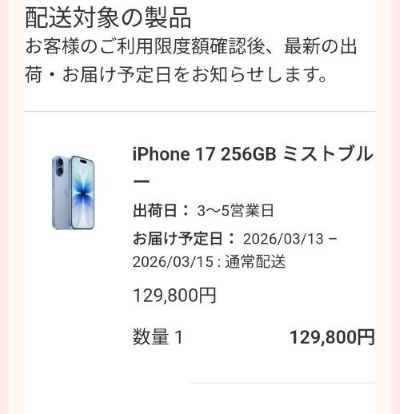
【さらに注意】
画面に「129,800円」と出ても、追加請求の心配はいりません。
全額ギフトカードで支払った(アカウント残高支払いした)としても、Appleからのメールや画面には、iPhone本体の価格(例:129,800円)がそのまま表示され続けます。
「えっ、ギフトカード(アカウント残高)が使われてないの?」と不安になるけれど、2つ前の画像にあるように、注文手続きでお支払額合計「0円」になっていたのを信じて、この後届くメールを待ちましょう。
▼
3日後に届いたメールで無事に注文が確定されました。
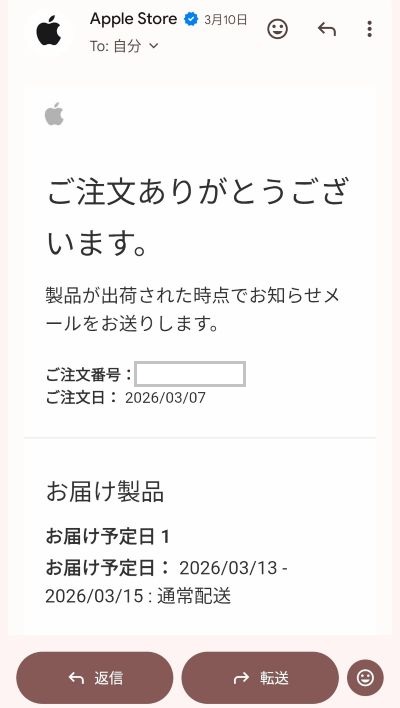
Appleから届く「ご注文ありがとうございます」というメール。 実はここでも、ギフトカードで全額払っていても「注文合計:129,800円」としっかり記載されています。
このメールでも「本日のお支払い:0円」という表示ではないので、「えっ?!これって本当に大丈夫?」と小心者の私は、この時少々焦りました…。
その後、以下のメールが順次届きます。
・配送中のお知らせ
・(添付書類付き)請求金額のお知らせ
添付された書類には、請求書として「129,800円」と記載されますが、これは「チャージ残高から引き落とされました」という意味。
結局、最後まで「0円」という表示はどこにも出てこない!けれど、追加の請求は一切ありませんでしたので(当たり前だけど)安心してください!
まとめ:ギフトカードだけでiPhone 17を手に入れられました!
全25ステップ、お疲れ様でした。
最後に、実際に購入手続きをして分かった「知っておいてほしい」ポイントをまとめます。
購入手続きの際の安心ポイント
- AppleCare+は後からでもOK!
本体が届いてから30日以内なら、iPhoneの「設定 > 一般 > AppleCareと保証」からワンタップで加入できます。焦って予約時に決めなくて大丈夫でした。 - メールは「2通」届くのを待つ
注文直後の「ご確認」メール(画像:メール1通目)のあと、少し時間が経ってから届く「ご注文ありがとうございます」メール(画像:メール2通目)が届きます。
全額残高払いだと少し時間がかかるけれど、待っていれば大丈夫です。 - 「129,800円」という表示に驚かないで!
メールや領収書に本体価格が表示され続けますが、これは「残高からその金額を正しく支払った」という証拠。
当たり前だけど、ギフトカードをしっかり適用させれば、追加の請求が来ることはありませんでした。
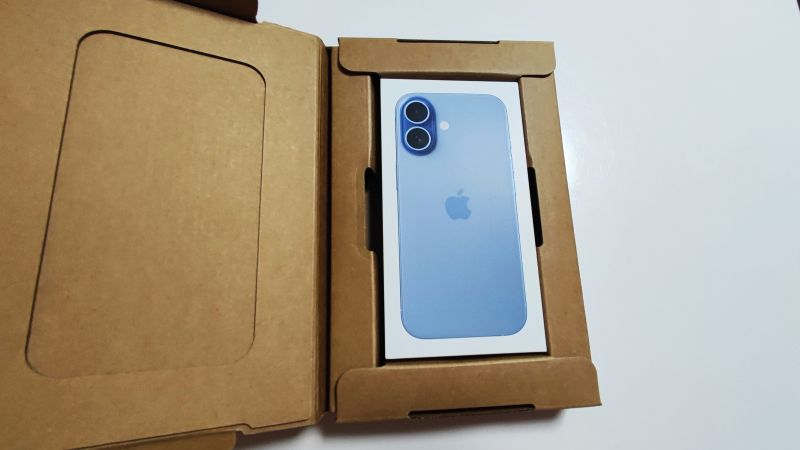
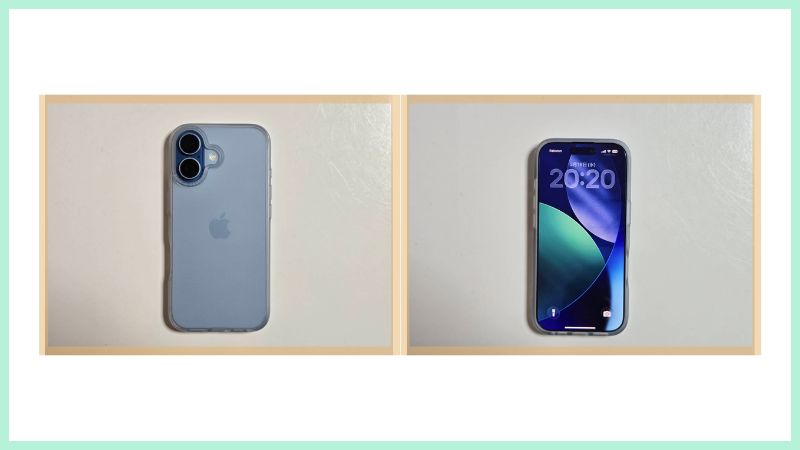
ついに届いた、念願のiPhone 17!
最初は「全額ギフトカードだけで本当に買える?」と少々の不安もあったけれど、手順通りに進めていき、無事に完結することができました。
おトクに手に入れたiPhone 17。ミストブルーの透明感は格別です!
この記事が、あなたにとって最高のiPhoneデビューの助けになれば嬉しいです!
【注意】「店舗受け取り」を考えている方へ
今回の記事では「配送」の手順を紹介したけれど、実は全額ギフトカード払いにすると、店舗受け取りができない(エラーになる)というケースがありました。
「どうしても店舗で受け取りたい」という方は、私の失敗談をまとめたこちらの記事も事前にチェックしてみてください。
>店舗受け取りでエラーになった体験記

最後まで読んでくれてありがとう!